
投屏看球更过瘾!球友体育App电视投屏保姆级教程
想要享受影院级的观赛体验吗?本文为你带来球友体育App无线投屏至智能电视或投影仪的保姆级教程,轻松解决投屏卡顿、找不到设备等问题。
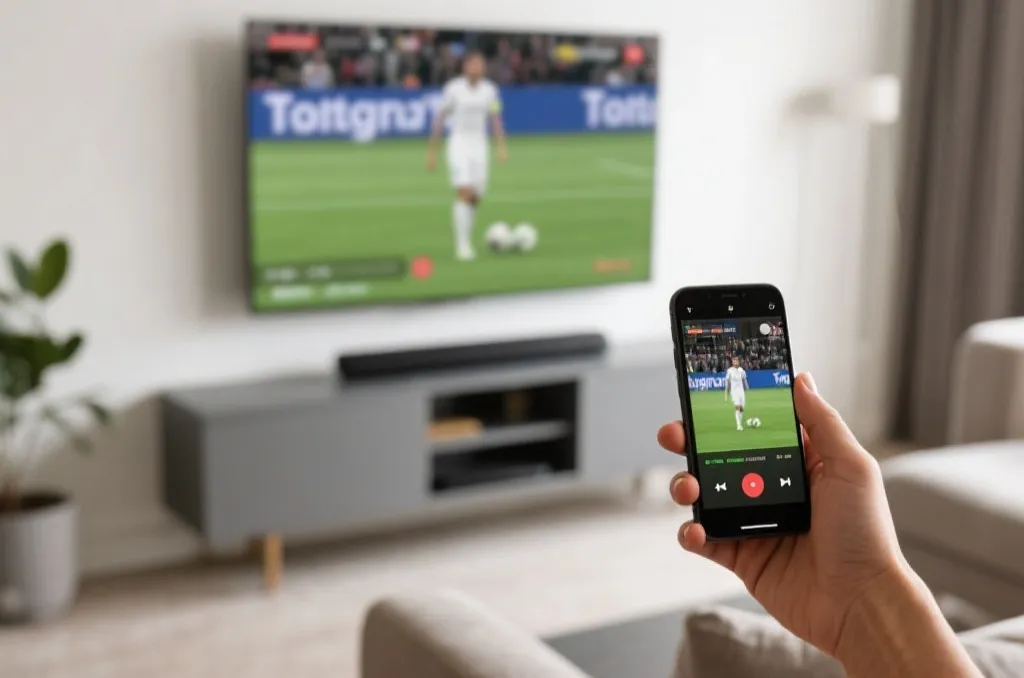
对于硬核球迷而言,手机屏幕的尺寸往往无法完美呈现绿茵场上的每一个战术细节和精彩瞬间。想要获得如同置身现场的沉浸式体验,将直播画面投射到智能电视或投影仪等大屏设备上无疑是最佳选择。本文将为你提供一份详尽的球友体育投屏保姆级指南,帮助你轻松解锁大屏观赛新姿势。
本文目录:
为什么大屏看球更爽?球友体育投屏功能优势
在小屏幕上,我们常常因为分辨率限制或视野狭窄而错过球员的无球跑动与精妙传球。通过球友体育App的投屏功能,你可以将高清、低延迟的赛事流媒体无缝传输到家中的大屏设备上。这不仅带来了视觉上的绝对震撼,更在音画同步、多终端协同上展现了极佳的体验,具体优势我们在球友体育App深度评测中也有过详细论述。
球友体育投屏功能支持主流的无线传输协议,无论是iOS系统的AirPlay,还是安卓生态中通用的DLNA,都能实现一键极速连接。无需繁琐的接线,只需几秒钟,你的客厅就能瞬间变身为专属的赛事VIP包厢。
主流设备投屏步骤详解(iOS/AirPlay 与 Android/DLNA)
要开始投屏,首先请确保你的手机(发送端)与智能电视或投影仪(接收端)连接在同一个Wi-Fi网络下。这是所有无线投屏技术成功的前提条件。
1. 苹果 iOS 设备(AirPlay)操作步骤
- 打开电视机或投影仪,确保其处于待机或主页状态。
- 在iPhone上打开球友体育App,进入你想要观看的比赛直播间。
- 在播放器界面右上角,找到并点击“TV”或“投屏”图标。
- 在系统弹出的AirPlay设备列表中,选择你家电视的名称。
- 稍等2-3秒,电视端即可同步显示高清的比赛画面。
2. 安卓 Android 设备(DLNA)操作步骤
- 确认电视端已开启“无线投屏”或内置的投屏接收软件。
- 打开手机端球友体育App,点击进入赛事直播。
- 点击播放界面上的投屏按钮,系统会自动搜索局域网内的DLNA设备。
- 在搜索列表中点击对应的电视设备名称,即可完成连接。
投屏常见问题及保姆级排查指南
在实际操作中,由于网络环境或设备兼容性的差异,可能会遇到一些小状况。我们整理了以下常见问题及对应的解决方法:
| 常见问题 | 可能原因 | 排查与解决方法 |
|---|---|---|
| 找不到电视设备 | 设备未在同一Wi-Fi下,或路由器开启了AP隔离。 | 检查并确保手机和电视连接同一个Wi-Fi名称(SSID);进入路由器设置关闭AP隔离。 |
| 投屏画面卡顿、转圈 | 无线信道拥堵,或Wi-Fi信号较弱。 | 将手机和电视连接到5G Hz频段的Wi-Fi;尝试重启路由器。 |
| 只有声音没有图像 | 视频解码冲突或版权协议限制。 | 在球友App播放设置中切换直播线路或解码模式,重新尝试投屏。 |
如何通过优化网络环境提升大屏画质
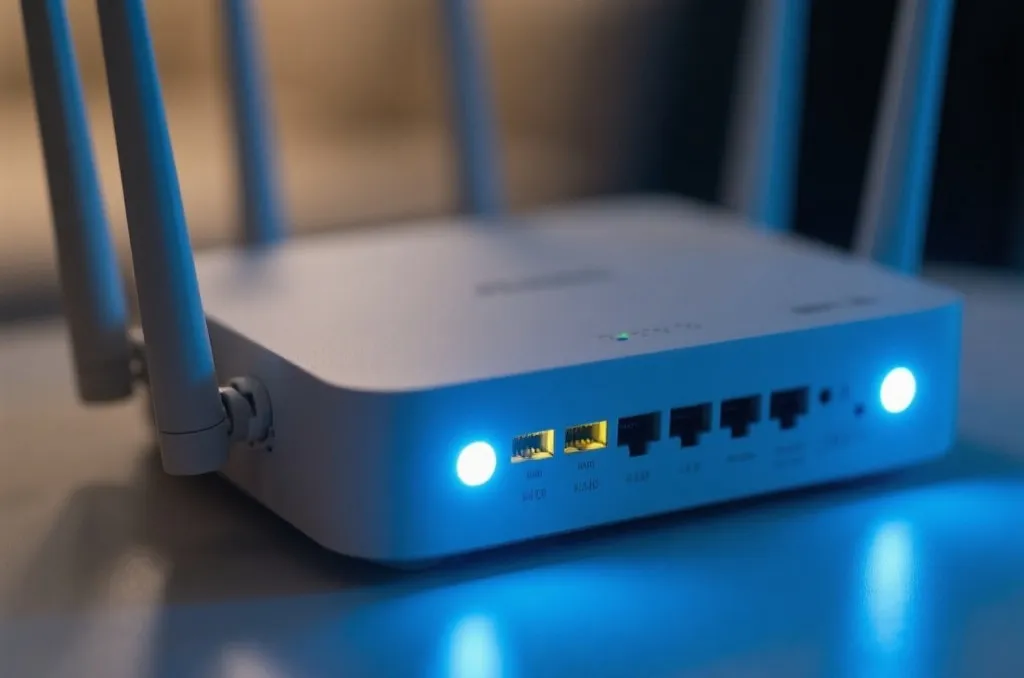
投屏画质的上限往往取决于你的家庭网络质量。大屏显示设备对带宽和数据传输的稳定性有着更高的要求。为了获得不卡顿、无延迟的极致观赛体验,建议采取以下优化措施:
- 优先使用5G Hz频段: 传统的2.4G Hz Wi-Fi极易受到微波炉、蓝牙等设备的干扰。使用5G Hz Wi-Fi可以提供更高的传输速率和更低的延迟。
- 电视使用有线连接: 如果条件允许,建议使用网线将智能电视或电视盒子直接连接到路由器,这样可以腾出更多的无线带宽给手机端。
- 保持客户端最新: 建议前往官方渠道下载或更新至最新版App,以确保获得最新的解码技术和投屏优化。具体下载与线路设置可参考球友App使用指南。
掌握了以上保姆级投屏技巧,你就可以随时在家中享受影院级的体育视觉盛宴。赶紧打开球友体育App,一键投屏,为你热爱的球队摇旗呐喊吧!
相关文章
查看更多
晚高峰堵车也能“听”球?球友App音频模式与背景播放全指南
下班堵车错过主队生死战?球友App背景播放与纯音频省流模式来救场!本指南教你如何在锁屏、开车或运动时,用耳朵实时掌控赛况,兼顾安全与激情。

平板与折叠屏看球新姿势:如何利用球友App的分屏与多窗功能?
大屏移动观赛已成潮流!本文为您深度解析如何利用平板与折叠屏手机的系统分屏及悬停功能,搭配球友App实现一边看高清直播、一边刷社区互动的极致观赛体验。

遇到网络波动卡顿怎么办?球友直播多线路切换技巧详解
观赛关键时刻画面突然卡顿转圈?本文为您深度解析网络波动对直播的影响,并提供球友直播多线路切换与解码调整的保姆级实操指南,助您秒回流畅赛场!

巨幕看球才过瘾!如何用球友App连接投影仪打造家庭百寸赛场?
想在家享受百寸巨幕的影院级看球体验?本文为您详解如何将球友App超清直播源无缝投屏至投影仪,提供无线与有线连接实操指南,并帮您解决卡顿、延迟等常见痛点。
户外看球流量不够用?教你三招优化球友App省流播放设置
在地铁、公交或户外露营时用流量看球,担心流量超标?本文教你三招优化球友App省流播放设置,在画质与流量间取得完美平衡,随时随地畅快观赛。
职场球迷的救星:用球友App一键同步赛事日程到手机日历
针对工作繁忙的职场球迷,本文详细介绍如何利用球友App的“一键同步至系统日历”功能,将英超、欧冠、NBA等热门赛事日程直接写入手机日历,助你科学规划时间,工作看球两不误。